ブログの投稿写真って意外と何使ったらいいんだろうってなりませんか?
わたしはよくなります。
フリー素材を組み合わせたり、自作で絵を描いてみたりとしますが、
もうちょっとお手頃で簡単でなおかつオシャレ~な画像があったらいいのにな。
しかも身バレしないように(顔出しNG!事務所を通してくださいねはぁと)な感じで・・・
ということで、
こちらのサイトをご紹介。
【オスタグラム】
https://www.ostagram.me/
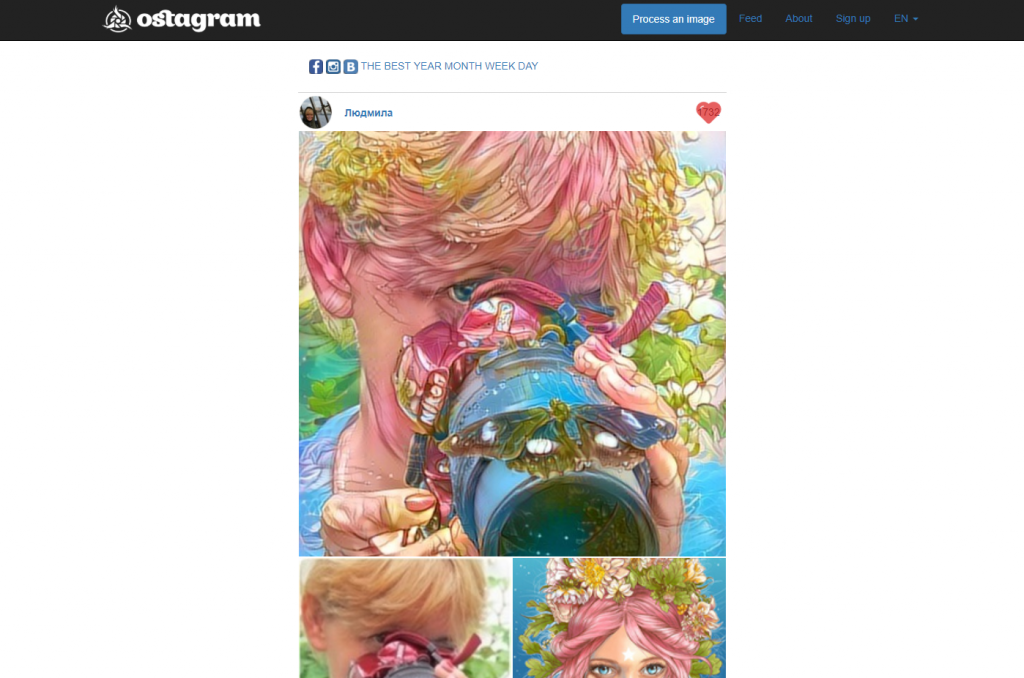
早速使ってみましょう。
サインアップ
日本語版はありませんのでご注意!
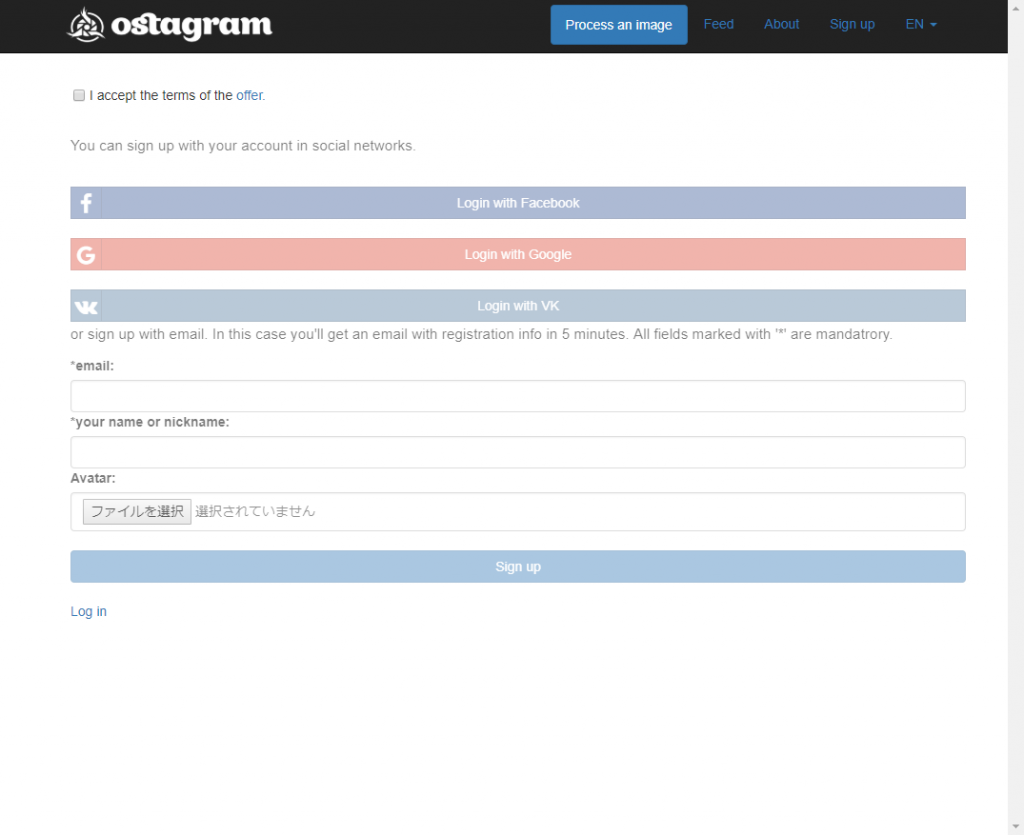
サインアップ方法は、
Facebookアカウント連携
Googleアカウント連携
メールアカウント&パス設定でサインアップ
のいづれかになります。
SNSサインアップがらくちんなのでFacebookでサインアップしてみます。
I accept the terms of the offer.
使用条件に同意してからサインアップしてください。
使用条件は支払についてなどですので良くご確認頂き任意でご利用くださいませ。
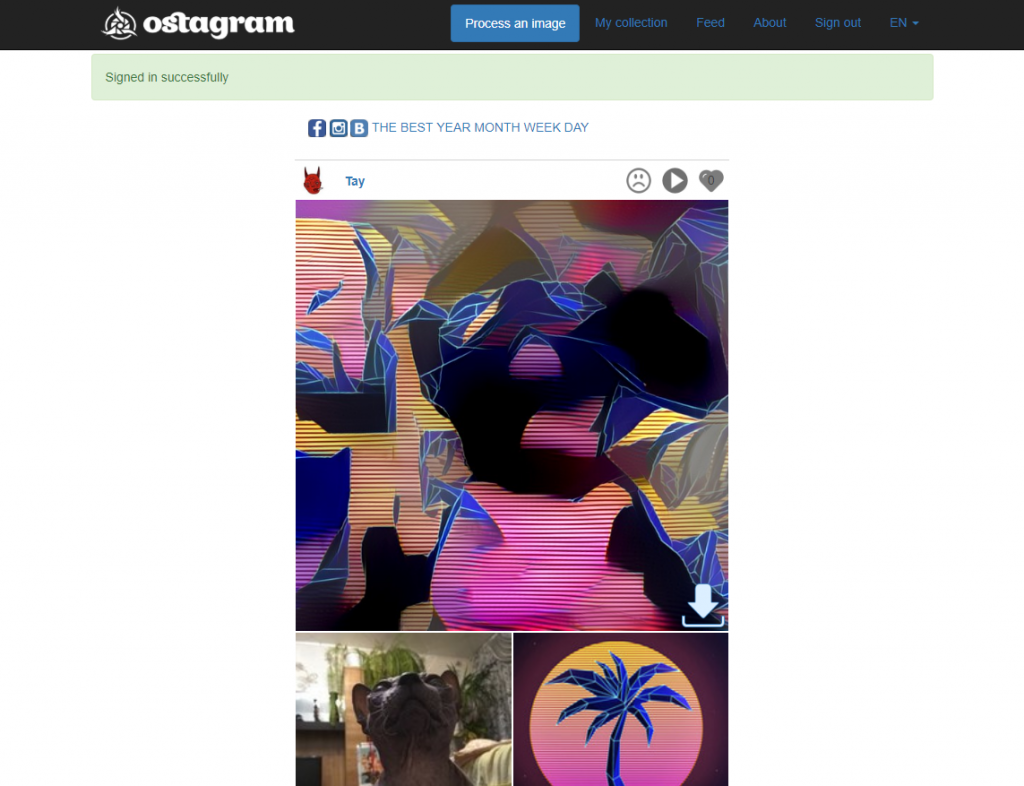
サインアップ後
みんなが投稿した画像の一覧がタイムラインとして表示されています。
実際に自分の画像を作るときは、
【Process an Image】ボタンをクリック。
早速画像を加工してみよう!
画像の編集画面はこんな感じ。
ここまで書かなくてもたぶん感覚でできちゃいそうですけど一応・・・
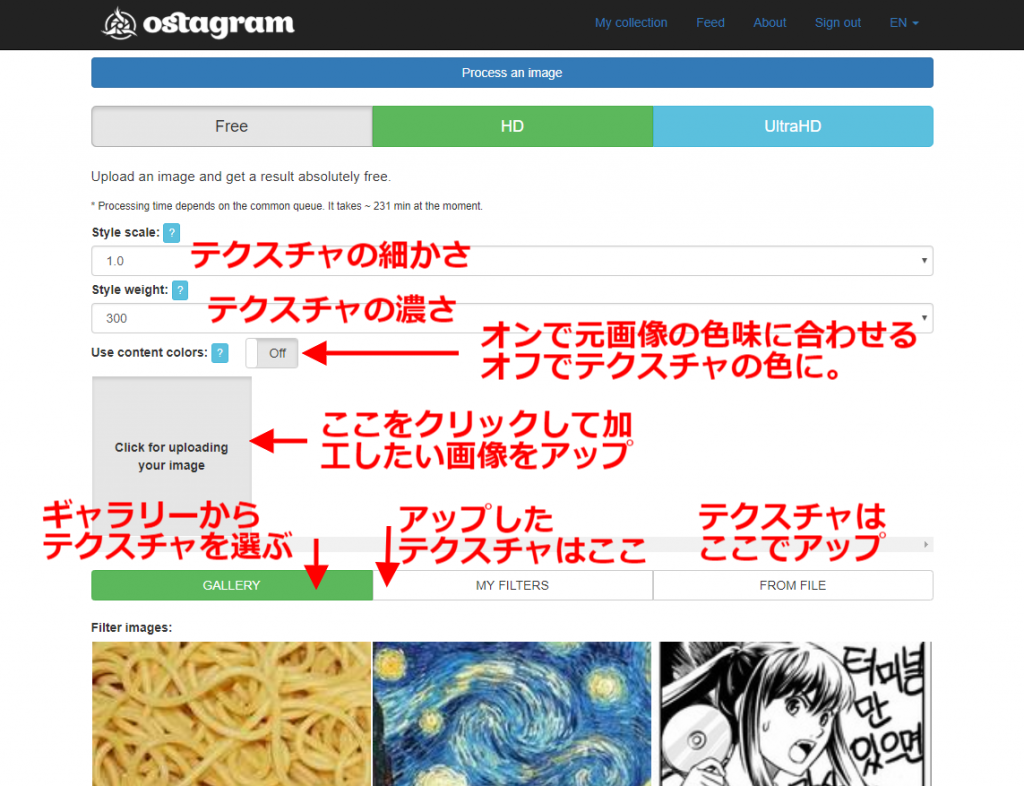
予めテクスチャは色々と用意されているので、お手持ちの画像をガンガン加工してみましょう。
スケールも微調整しつつ、好みな感じに作っていくと良いと思います。
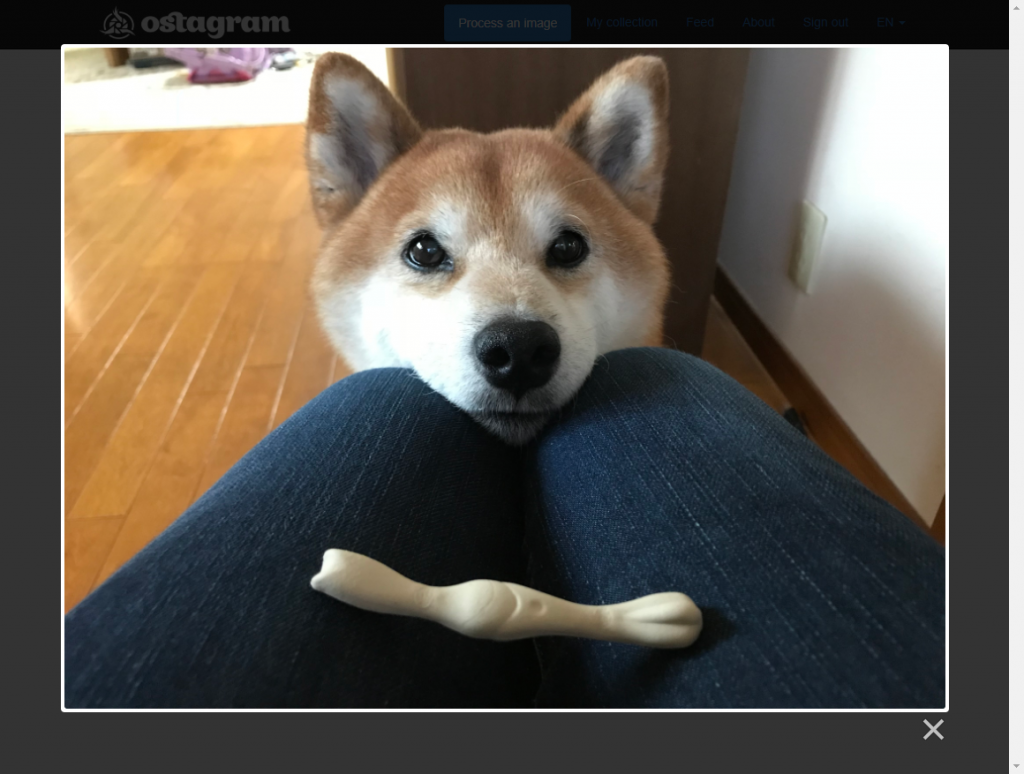
この写真をアップして、

このフィルタをかけてみましたよ。
選択し終わったら、ページ上部にある【Process an Image】をクリックして
しばしまちます。
加工できたよ!
しばしまつと、こんな画面になります。
加工後の画像の右下にダウンロードボタンがありますのでそちらをクリックすると
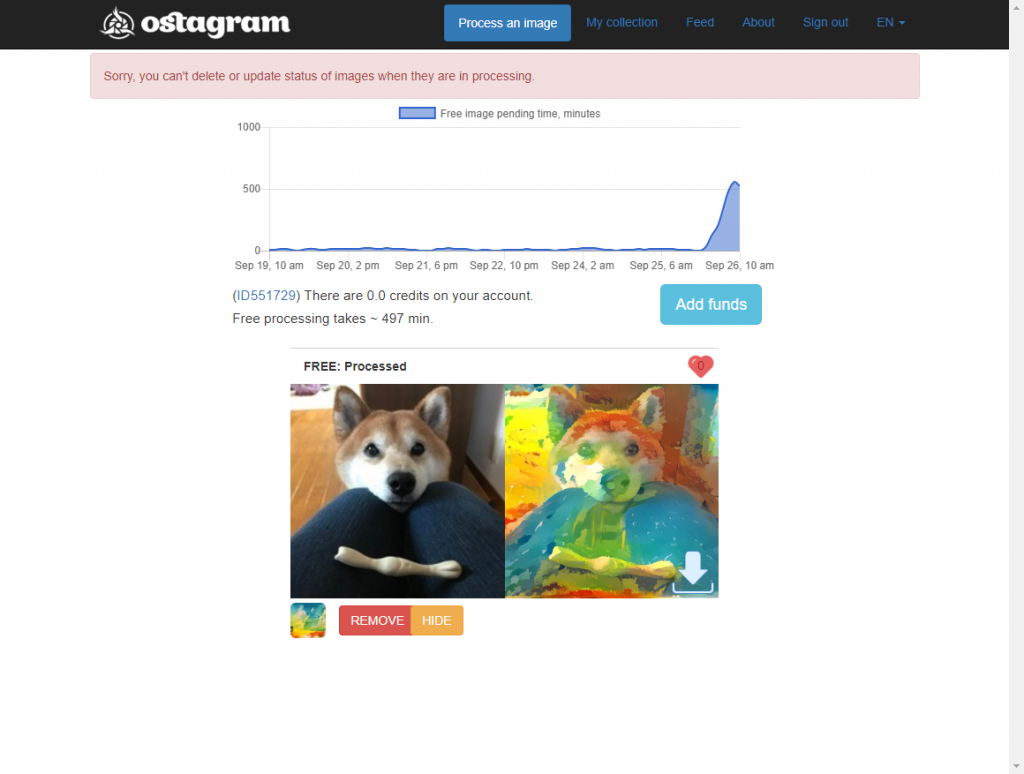
じゃーーーん!
テクスチャのフィルタがかかった画像が一丁あがりです!

こちらの画像、クレジットを消さなければ自由に使用して良いようです。
これでマンネリ化解消されるかも?
さいごに
このサイトで無料で加工できるサイズは、
最大幅808pxまでみたいです。縦サイズの最大も808pxまで。
有料化すると、画像のサイズもHD、フルHDと選択することができ、クレジットもなくせるようですのでぜひ。